grbl1.1+Arduino CNCシールドV3.5+bCNCを使用中。
BluetoothモジュールおよびbCNCのPendant機能でスマホからもワイヤレス操作可能。
その他、電子工作・プログラミング、機械学習などもやっています。
MacとUbuntuを使用。

CNCマシン全般について:
・国内レーザー加工機と中国製レーザー加工機の比較
・中国製レーザーダイオードについて
・CNCミリングマシンとCNCルーターマシンいろいろ
その他:
利用例や付加機能など:
CNCルーター関係:


*CNCマシンの制作記録は2016/04/10〜の投稿に書いてあります。


ラベル 試運転 の投稿を表示しています。 すべての投稿を表示

2016年5月5日木曜日

CNCマシン:レーザー焦点距離計測実験

レーザーのほうの準備が整ったので早速実験開始です。今回はレーザー切断するための、対象との焦点距離を計測します。レーザーは5.5W 450nmのブルーレーザーです(約17000円でAliExpressより入手)。
50mmの線を5mm間隔で20本引き、一本引くことにZ軸を5mmずつあげていくという実験です。Inkscape+Laser Tool Plug-inで5本くらい線を引いて、Gコードとして吐き出したものをTextEditで開いて、Z軸が5mmずつ上がる部分を書き足しました(以下6行目:G X10 Y60 Z10のZ10が5ずつ増えていき、Xも5ずつ増える)。最初の3行以降、9行ずつ一本の線を引く内容になってます。

M05 S0 (レーザー停止、出力0)
G90 (絶対座標設定)
G21 (単位mm設定)

G1 F600 (フィード600mm/min速度設定)
G1  X10 Y60 Z10 (座標X=10,Y=60,Z=10へ移動)
G4 P0 (待ち時間0)
M03 S1000 (スピンドル/レーザーON、出力100%)
G4 P0 (待ち時間0)
G1 F400.000000 (フィード400mm/min速度設定)
G1  X10 Y10 Z10 (座標X=10,Y=10,Z=10へ移動)
G4 P0 (待ち時間0)
M05 S0  (レーザー停止、出力0)

G1 F600
G1  X15 Y60 Z15
G4 P0
M03 S1000
G4 P0
G1 F400.000000
G1  X15 Y10 Z15
G4 P0
M05 S0
・
・(中略)
・
G1 F600
G1  X105 Y60 Z105
G4 P0
M03 S1000
G4 P0
G1 F400.000000
G1  X105 Y10 Z105
G4 P0
M05 S0

G1 F600 (フィード600mm/min速度設定)
G1 X0 Y0 (原点へ移動)
M18 (プログラム終了) M30(プログラム終了)

こんな感じのGコードです。合計20本の線。M03 S1000でレーザー出力最大です。
追記:
最後の行にある「M18」は、grblではエラーがでるようです。M30に書き換えたほうがよさそうです。これについてはこちらへ。


シナランバーコア合板に照射します。先端のレンズチューブからの距離10mmから100mmまでを計測。
bCNCで見るとこんな感じ。階段のように上がって行く感じです。以下(なんか途中からちょっとずれてるけど大丈夫でしょう。あとで確認すると一段ずれていたようです)。

ということで、読み込ませたGコードをスタート。


実験開始です。レーザー防護ゴーグルをしていたので、どんな感じの写真になっているかはそのときは分かりません。危険な光がでてます。

いちおう順調。危険なので、あまり見てません。単純な線なので面白くはないです。
数分かかって終了です。

ボケボケですが、よくみると50(距離50mm)が、やたらとシャープな線になっています。50を中心として線が太くなって、さらには薄くなっているのが分かります。これはどうみても焦点距離は50mmという感じ。予想は当たりました(このレーザーが届いたときに試しに合板に照射してみたとき定規ではかったら、大体50mm前後がよく燃えてたので)。49mmか51mmか?というほど厳密にやらなくてもよさそうです。やってもいいのですが(その実験内容はこちら)、以下のもうひとつの焦点調節もあります。

実はこの実験をするまえに、レーザーのレンズ部分を多少調整しておきました。
先端のアルミチューブのなかにレンズがはいっています。これを回すと前後に動いて焦点調節できるのですが、前回投稿した内容のように、かなりガタがあり、いちおう内部にはバックラッシュ対策としてスプリングが入っていましたが、それでもなんかゆるゆるな感じです。なのでプラスチック板を間にはさんでぐらつかないようにしました。前回手動で焦点を合わせたときだいたい2mmくらい出っ張る感じだったので、このプラスチックの板の分だけ前に出ているという感じです。

レンズチューブを外すとこんな感じ。いちおうプラスチックの板はレンズチューブのネジ山(M9ピッチ0.5mm)でタッピングしてあるので、レンズチューブを締めることができます。焦点の合わせ方はけっこう適当で、回してみて行き過ぎたら戻るという繰り返しで決めています。照射してみて、見た目できるだけ細い光点になるようにしただけです。
こっちのレーザー本体の焦点もいちおう大体合わせてから、照射する物体との距離を合わせる感じになります。
今回の実験で大体は分かったので、試しにフェルトも切ってみることに。レーザー先端からフェルトまでの距離は50mmにしておきました(実験結果から)。

先ほどの距離実験の合板の上にフェルトをのせて切ったのですが、F300 S1000(5.5W 100%)で切ってしまったので出力が強すぎたようです。下の合板に貫通して普通に切れ目が入っています。

F300をF600くらいにもっと速くするか、レーザーの出力を50%くらいにしてもフェルトなら切れそうです(強すぎると焦げてしまう)。フェルトは木材と違ってあっさりきれてしまいます。とりあえず、これでかなり複雑な模様のフェルト切断も可能になったので(当初の目標)、さっそく使っていきたいと思います。

ということで今回の実験は終了。あとは切断する材料に対するちょうどいい出力値やスピードを見つけて行く感じでしょうか。
それとレーザ用のスイッチを手元につけないといけません。

前々回のトリマを使っての合板の切断と今回のレーザー切断が一応確認できたので一安心です。

関連:
レーザー焦点距離計測実験その2(より詳細な実験)

2016年5月1日日曜日

CNCマシン:リミットスイッチ/ホーミングのトラブル(無事解決)

追記:
*リミットスイッチの配線については、GrblサイトのWiring Limit Switchesに追記されたので参考にするといいと思います。ノイズフィルターの有無、ノーマルオープン/ノーマルクローズドなど画像付きで詳しく書かれています(英語)。

G-Code-Senderは、以前書いたようにbCNCを使うことにしました。そこでCNCマシン本体にせっかくつけたリミットスイッチを確かめようと実験開始。bCNCで$$を入力し設定を確かめて、リミットスイッチを使う設定$21=0を$21=1にして動かしてみました。しかし、動かすとなぜかすぐにロックされてしまいました。
bCNC画面のTerminalボタンで、コンソール画面にすると、以下のようなメッセージ。

ALARM: Hard limit
[Reset to continue]

再度Control画面に戻り、画面左上にある以下の「Reset」と「Unlock」で解除。
何度やっても、動かした瞬間にリミットスイッチが反応しているようで、まったく先に進みません。CNCマシン本体をいろいろ調べてみました。Shapeoko wikiにもリミットスイッチはノイズを拾いやすいからシールド線を使うといいと書いてあったのを思い出し、たしかにモーターの近くを線が通っているし、シールドなしのケーブルを使っているのでそういうノイズの問題かな?と、またオヤイデ行かないといけないのかなと思いながらもケーブルをたどるように調べてみました。しかし、最終的にはCNCシールドのリミットスイッチをつなぐ端子でおかしなことが起こっているというのが分かりました。
使っているCNCシールドはV3.5なので、grbl0.9のピン配列に対応しています(V3.0の場合はZ limit端子がArduinoボードのD11からD12に入れ替わっているので注意、詳しくはこちらへ)。
上の写真のように、CNCマシン本体からのリミットスイッチ線を外し、かわりに緑色のジャンパワイヤをZ limitのZ+(5V)に接続しつつ、白いジャンパワイヤ(手でもっているだけで何にも接続されていない)をちょっとつけるだけで、そのノイズに反応してリミットスイッチが入ってしまうという現象。試しにテスターで計測しながらやってみると、たしかに5Vが外乱(白ジャンパワイヤ)によって1~3Vくらいまで下がってしまう。それで通常HIGH状態がLOWを瞬間的に検出して反応してしまうみたい。
なんでこんなに敏感すぎるんだ?じゃあ、コンデンサでもかましてみたほうがいいかな?と思って、ちょっと検索してみると、やっぱりこのようなリミットスイッチのノイズ問題はよくあるそうです。その対策としてシールド線を使うとか安物ではなくノイズに強い部品にするとかいろいろあるけど、手っ取り早いのがやはりコンデンサーをつけるというのが、instructablesにのってました。
そこでは0.47uFのコンデンサーをArduinoボード上のリミットスイッチ用の端子(grbl0.9の場合、D9、D10、D12)につけるといいと書いてあります。ためしに手持ちのコンデンサーをつけてみることにしました。
こんな感じ↑で、CNCシールドV3.5に電解コンデンサー3個を直づけ(ちょうどArduinoボードD9、D10、D12の真上の端子とGND)。
これで動かしてみました。bCNCでGコードを入力。$21=1にしてHard limitをオンにしておきます。
Control画面の矢印で前後左右上下に動かしてみると、リミットがかからずちゃんと動きます(感動)。なるほど、やはり何らかのノイズがコンデンサーで解消されたというわけです。


ホーミングサイクルにチャレンジ
そのまま$21=1にしてHard limitをオンにして、今度はホーミングサイクルにチャレンジ。
しかし、、、動き始めましたが、途中で止まってしまいました。一歩進んだけど、また壁にぶちあたりました。
何が原因なんだろう?といろいろ調べてみたり、設定を変えてみたりしました。

grbl0.9にはホーミングの設定がいくつかあります(grblサイト参照)。
・$22:Homing cycle bool
  ホーミングサイクルするかどうかの設定(する場合$22=1)
  ホーミングサイクルによって、Z軸、X軸、Y軸、(A軸)という順番でゼロ地点設定
  そのためにはリミットスイッチを最低各軸の+側につける必要あり
  $23によってホーミングの方向を変更可能(通常各軸+側)
・$24:Homing feed mm/min
  ホーミングサイクルで最終的に座標ゼロポイントを決定するときの速度設定
  かなり遅めにして少しずつ進む感じ
  25mm/minくらい
・$25:Homing seek mm/min
  ホーミング開始後、各軸のリミットスイッチを探しだすときの速度設定
  慎重すぎて遅すぎると時間がかりすぎるので、スイッチをなぎたおさないくらいの速度
  600mm/minくらい(最終的には300に下げました)
・$26:Homing debounce ms
  ホーミングサイクルによってリミットスイッチを押す際のチャタリング/デバウンス防止のためのディレイ時間設定
  5〜25ms(最初250msになっていました)
・$27:Homing pull-off mm
  ホーミングサイクル後にリミットスイッチから事故防止のため少しだけ離れておく距離
  3〜5mm

と、こんな感じであります。

まずは、リミットスイッチのノイズがなくなったので、即停止はなくなったのですが、以下のような感じで止まってしまいます。

・Z軸+リミットスイッチを探しに上にあがる。
・Z軸+リミットスイッチを押す
・Z軸一旦少し下がる
・再度ゆっくり上昇(多分$24のHoming feedの速度で)
・また少し下がる(多分$27の5mm分)

ここまではいいのですが、次の行程でつまづきます。
・XとY軸が+方向に向かって同時に動き始める
・それぞれリミットスイッチを押す
・それぞれ少し戻る
そして、ここで止まる

おそらく次はZ軸の動きから察すると、ゆっくりHoming feedでゼロ地点を設定しに動くはずですが、なぜか止まります。またノイズなのかなとも思ったりして、いろいろ検索してみましたが、解決できるようなネタは見つかりません。
リミットスイッチにもコンデンサーつけてみたり、Y軸片側のモーターだけで駆動させてみたり。
なんとなくモーターに負荷がかかっているようにも見えるので(送りネジとガイドレールの平行がとれていなくて窮屈になっているとか)、ドライバが一時的にシャットダウンしているのかと思ってみたりして、それでマイクロステッピングを1/8から1/4に変えてみたりしてみました。


コンデンサー付け替え
いろいろやっているうちに分からなくなってきて、先ほどつけたノイズ対策のコンデンサーを見てみると、0.47uFなのに47uFをつけていることに気がつきました。容量がデカすぎるけど、つけたことによって一応ノイズは消えたわけだし大丈夫だろうと思いましたが、もうちょっと他のコンデンサーがないか探してみると、1uFのコンデンサー一袋が見つかったのでためしに付け替えてみました。
こんどはこんな感じ。コンデンサーも小さくなりました。同じようにArduinoボードD9、D10、D12、GNDの真上の部分です。0.47uFに対して1uFなのでまあまあ近い。
念のためと思ってつけたリミットスイッチのコンデンサーも外してしまいました。この3つで勝負。
それと、上記に書いたgrbl0.9ホーミングの設定値も少し変えてみました。

主には、$24=30、$25=300、$26=25、$27=5、そしてマイクロステッピングは1/4。
さて、ホーミングボタン(Home)を押すと、
まずは、Z軸が動き始めました。そしてX軸、Y軸です。速度をちょっと変えたので、なんとなくいい感じ。それで、問題のXとY軸のHoming feed速度で動く部分(最初600でしたが300に下げたことで負荷が下がったのかも)。おお、ゆっくり動き始めした。このままいけるかな?と息をのんで見守っていると、なんとか最後まで無事ホーミングサイクルが終了しました。エラーなしです。思わずコンソール画面を見てみました。
偶然なのかなんなのか分かりませんが、ようやくホーミング達成(感動)。

追記:

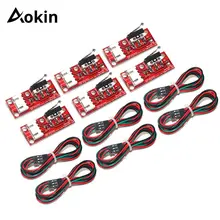
AliExpress.com Product - 3D Printer Parts Limit Switch End stop for CNC 3D Printer RepRap RAMPS 1.4 Board Mechanical Limit Switches Printing Accessories
リミットスイッチ6個セット、324円(送料込み)。
このようなノイズキラー付きのリミットスイッチを使えばトラブルが少なくなるかもしれません。


ホーミングサイクルの流れ
・XYZ軸の+側(右、奥、上)にリミットスイッチ(この場合ホームスイッチと呼ぶのかも)をつける。
 *grbl0.9ではZ+端子とSpinEn端子が入れ替わったので、CNCシールドV3.0を使う場合は、Z+リミットスイッチをSpinEnへつなぐ。Z+とZ-は内部でパラレルにつながっているので、Z-リミットスイッチもSpinEnにつなぐ(詳しくはこちらへ)。
・デフォルト$21=0(リミットスイッチ:オフ)のままでも構わない。
・$22=1にしてホーミングサイクル機能をオンにしておく。
・$24〜$27は上記のような数値にしておく。場合によっては少し遅めにする。
・あとは$Hをコマンド入力して(あるいはHomeボタン)ホーミングサイクルを開始する。
・最初にZ軸がリミットスイッチ方向に動き出しマシン原点を見つける。つぎにXY軸も同じように原点を探し出して終了。これでリミットスイッチがある箇所、右奥上がマシン原点(0,0,0)となる。最終停止位置は、$27で設定した値分だけ戻った位置になり、そこで終了(ホーミングサイクル中に各リミットスイッチを押すけれども、S21=1でHard limitがオンになっていても関係なく動き続ける)。

この画面↑でも分かるように、右側のX-Y平面上で、きちんと右上に矢印と現在位置が重なりました。原因はコンデンサーなのか、設定値なのか分かりませんが、なんとかここまで辿りつけました。
これでようやくゼロ地点設定可能となったので、思うように操作できそうです。
というのが、今日の収穫でした。ここまで来るのにかなり疲れました。
あとで設定値などを変えてみてどこが原因だったのか究明したいと思います。途中試行錯誤していた段階でも、速度を変えると動き始めたりしたので、適度な速度設定などがもしかしたら必要なのかもしれません。当然マシンによっても違うので、調べても最適な値は分からないのかもしれません。

ちなみにホーミングが成功するまでは、以下のように現在値と原点がずれた感じになっていました。
追記:
このずれは、現在地をWPosのリセットをすることで解消できます。G92X0Y0Z0のGコードを入力することで現在地を原点(加工原点)にセットすることができます。あるいは、bCNCならX=0、Y=0、Z=0ボタンで各軸ごとに、現在地を0に設定できます。

このままでも作業できないわけでもないのですが、やはりせっかくリミットスイッチもつけたことだし、ホーミングが機能しないと、なんとなく気持ちが悪い。

ということで、ホーミング直後の状態。右奥が原点です。見た目は前から特に変わっていません。
完成目標は4月中としていたので、ぎりぎり予定通りという感じです(まだ少し作業は残ってますが)。まあ、とりあえず一段落つきました。

作業エリア940x740mmの3軸CNCマシンとしてこの段階で、
Grbl0.9j+bCNC:Mac対応フリーウェア
ボールネジ+リニアレール一式:37000円
ステッピングモーターNEMA23(4個):9000円
アルミ構造フレーム材料+ネジ類:12000円
Arduino Uno:3000円
CNCシールドV3.5+モータドライバDRV8824(4個):3000円
配線材料+ケーブルドラッグチェーン:6000円
合計約70000円くらいかかりました。
予算の半分はボールネジ+リニアレールという感じ。MakerSlide、V-Wheel、タイミングベルトなどにしていれば、50000円くらいで済んだかもしれません。
その他:
レーザーモジュール5.5W(購入済み:17000円)、トリマ300W(手持ち:10000円くらい)、DC24V/7A電源(手持ち:5000円くらい)
という感じです。
使用工具など:
卓上マルノコ、小型ボール盤、ジグソー、ハンダゴテ、ホットボンド、各種タップ、各種ドリルビットくらいです。


追記:
その後、ドライバ(DRV8825)のマイクロステッピング設定を1/4から1/8に戻してホーミングしてみましたが問題ありませんでした。
ついでに、以前サンプルで拾った星形の.ngcファイルを読み込ませて実行してみました。
ホーミングでマシン原点を出してから、作業エリアの中央あたりに移動させて、そこをWPosの原点にしてから実行してみました。まだトリマはつけてないですが、MDFを3回パスで削るファイルのようで、きちんと3周して元の定位置に戻りました。もうそろそろCNCルーターとして使えそうという感じが見えてきましたが、まだレーザーについては後回しになっています。


続き:合板の初カット

2016年4月29日金曜日

CNCマシン:試運転+Grblの設定

配線はレーザー以外はほぼ終わったので、試しに動かしてみようと思います。まだコントロールボックスも出来ていませんが、最低でもモーター用DC24V電源とCNCシールドがあるのでなんとか動くはずです。
現状はこんな感じ↑です。まだCNCシールドやDC24V(7A)電源はむき出しのまま。各種スイッチ類もまだ。右奥に少しだけレーザードライバーが見えますが、今回は未接続です。

今回、Arduinoボードにはgrbl v0.9jがアップロードされています(アップロード方法はこちらへ)。
念のため、配線が間違っていないか再確認し、DC24V電源を入れ、CNCシールド付きのArduinoボードをMacBookに接続。もし異音や異臭がしたら即CNCシールドのリセットボタンを押す準備を整えておく。

今回はUniversal-G-Code-Sender v1.0.7を使ってみます。Zipファイルをダウンロード+解凍すると以下のような感じ。
この中のUniversalGcodeSender.jarをダブルクリックするとソフトが開きますが、その前にREADMEに注意書きとして、Macの場合パソコン上に"/var/lock"ディレクトリをつくる必要があると。ターミナルを開いて、以下のコマンド入力(要:管理者権限パスワード)。
sudo mkdir /var/lock 
sudo chmod 777 /var/lock 
*UniversalGcodeSender1.0.8以下のバージョン(最新版は1.0.9)をMacで使う場合は、上のようにコマンド入力でディレクトリをつくる必要があるようです。1.0.9の場合は不必要(未確認ですが)。

これで、ようやくUniversalGcodeSender.jarを開くことができます。以下のような画面。
Port:をArduinoボードのポートに設定。Baud:は115200(grbl v0.8までは9600)。
そして「Open」ボタンをクリック。そうすると以下の画面。
ちょっとモーターがカクッと動いて、上の画像のようにすぐロック状態。これは?と思いましたが、そういう仕様のようです。ただ、ここで確認できるのは、一応つながったということと、Arduinoボード内のGrblが0.9jのバージョンであるということ。
['$H'|'$X' to unlock]とコンソールに出ているので、ロック解除するために$Hか$Xを入力しろと。$Hはホーミングらしいですが、まだよくわからないので、今回は$Xの方で。
$XをCommand:に入力しリターンを押すと、以下の画面。
ロック解除されてコンソールにはokと出ています。これで入力可能になります。
試しに、Command:に
X10
を入力すると、X軸が10mm右に動きます。
X-10
なら左へ10mm。
Y10
なら奥へ10mm。
Z10
なら
上に10mm。

いちおう動きましたが、Y軸だけ逆向きです。
どれかの向きが逆転している場合は、$3で以下のように変えられましたが、まず$3で設定する前に、$$で今の設定内容を確認します。
$$
を入力するとずらずらずらと出てきます。

$0=10 (step pulse, usec)
$1=25 (step idle delay, msec)
$2=0 (step port invert mask:00000000)
$3=2 (dir port invert mask:00000010)
$4=0 (step enable invert, bool)
$5=0 (limit pins invert, bool)
$6=0 (probe pin invert, bool)
$10=3 (status report mask:00000011)
$11=0.010 (junction deviation, mm)
$12=0.002 (arc tolerance, mm)
$13=0 (report inches, bool)
$20=0 (soft limits, bool)
$21=0 (hard limits, bool)
$22=1 (homing cycle, bool)
$23=4 (homing dir invert mask:00000100)
$24=25.000 (homing feed, mm/min)
$25=600.000 (homing seek, mm/min)
$26=250 (homing debounce, msec)
$27=1.000 (homing pull-off, mm)
$100=320.000 (x, step/mm)
$101=320.000 (y, step/mm)
$102=320.000 (z, step/mm)
$110=600.000 (x max rate, mm/min)
$111=600.000 (y max rate, mm/min)
$112=600.000 (z max rate, mm/min)
$120=10.000 (x accel, mm/sec^2)
$121=10.000 (y accel, mm/sec^2)
$122=10.000 (z accel, mm/sec^2)
$130=740.000 (x max travel, mm)
$131=940.000 (y max travel, mm)
$132=190.000 (z max travel, mm)

すこしいじったのでちょっと違うかもしれませんが、こんな感じです。
上からそれぞれの項目の現在の設定内容が出ています。
$3
が、XYZ各軸の移動反転設定です。
最初は$3=0になっており、Y軸だけ逆だったので、以下の設定テーブルを参照して$3=2を入力(設定変更)しました。

  $3=0 X:反転、Y:反転、Z:反転
  $3=1 X:正転、Y:反転、Z:反転
  $3=2 X:反転、Y:正転、Z:反転
  $3=3 X:正転、Y:正転、Z:反転
  $3=4 X:反転、Y:反転、Z:正転
  $3=5 X:正転、Y:反転、Z:正転
  $3=6 X:反転、Y:正転、Z:正転
  $3=7 X:正転、Y:正転、Z:正転

このようなことは、grblのサイトにあるConfiguring Grbl v0.9に書いてあります。
このほか確認するところは、
$13
使う単位をインチにするなら$13=1にすればいいのですが、だいたいの人はmmだと思うので、$13=0で大丈夫かと。

$23
これはリミットスイッチの+方向とー方向の反転設定です。Z軸が逆になっていたので、$23=0だった設定を$23=4に変えました。これも$3の反転テーブルと同じように変えます。

$100、$101、$102
この三つは移動量のstep/mmなのでマシンに応じて変える必要があると思います。
今回のCNCマシンでは、
・各ステッピングモーターは1回転200ステップ
・DRV8825ドライバのマイクロステッピング設定が1/8
・ボールネジが1回転5mm
なので、各ステッピングモーターは1回転1600ステップで5mm進むことになり、320step/mmということになります。
ということから、
$100=320
$101=320
$102=320
を入力してあります。

$110、$111、$112
は、各軸の最高速度のようです。例えば、
G0 X50
と入力すると、最速で50mm右に動きますが、このG0(速度制限なし)のコマンドの速度の10〜20%少なめくらいがいいと書いてあります。現在は$110=600(たぶん遅め)という感じで適当に入れているだけです。

$130、$131、$132
は、各軸の移動可能距離です。$20のsoft limitsや$21のhard limitsをオンにしたときに有効になるようです($20=0、$21=0なのでオフ状態)。一応CNCマシンの移動可能距離は入力しておきました。

とりあえず、動作確認ではこんなものでしょうか。
まあ、とりあえず動いてよかったです。
DRV8825のヒートシンクもそれほど熱くなっていませんでした。Z軸は、けっこう平行を調整しましたが、まだX軸とY軸に関してはきちんと調整していないので(そのため、接合部のボルトは少し緩めで試運転してみました)、これから再調整必要です。

続き(試し描き):
X10やY10で、あるいはG1 X10 F300などのコマンドを使って、それぞれの軸を直線で動かすことはできましたが、円を描かせてどのくらいの精度があるか確かめてみました。円の描き方はShapeoko wikiのこのページを参考にしました。

ミニクランプで水性ボールペンをはさんでXY軸だけの移動で描いてみました。半径20mmです。
一応きれいに描けています。寸法も合っていました。
Gコードはまだぜんぜん覚えていませんが、G90(絶対座標)とG91(相対座標)の設定ができるようです。この実験のときは、紙の真ん中あたりを原点にしていたので、G90の絶対座標設定にして円を描かせました。
円弧はG2(時計回り)、G3(半時計回り)があり、XYのパラメータ以外にIとJ(Rもあるけどあまり使わないらしい)。
相対座標G91でも試してみました(現在地から半径20mmの円を描く/直径40mm円を12時の位置から時計回りに描く)。
G2 X0 Y0 I0 J-20 F300
G2(円弧時計回り)、X0 Y0(終点座標/開始点でもあるけど)、I0 J-20(現在地からの中心座標の差分)、F300(300mm/minのfeed速度設定)

そのうち、この辺の基本的なGコード入力方法をまとめたいと思います。
追記:
Grblの$コマンドやGコードについて

続き:ホーミングサイクル/リミットスイッチのトラブル

人気の投稿